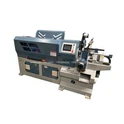
Hvordan stikker trebearbeidingsgraveringsmaskinen bruddpunktgravering?
På grunn av begrensningen av det maksimale graveringsområdet til trebearbeidingsgraveringsmaskinen, er noen ganger størrelsen på materialet vi ønsker å behandle større enn den maksimale størrelsen på maskinen. På dette tidspunktet må vi bruke en slik funksjonsgrafisk segmentering. Dekomponer en samlet figur i flere uavhengige figurer, og hver figur etter at den lukkede figuren er dekomponert er fortsatt lukket. Separate grafikk kan lages som stier, slik at krav til gravering i storformat kan oppfylles.
Det finnes mange former for grafisk segmentering: lineær segmentering, rektangulær segmentering, elliptisk segmentering, parallell linjesegmentering, sirkulær segmentering og strålesegmentering.
1. Rettlinjesegmentering
Velg grafikken som skal redigeres, velg kommandoen [Endre]/[Enkel delt]/[Delt linje] i menylinjen, og tegn deretter en rett linje på den valgte grafikken, grafikken vil bli delt, og den tegnede rette linjen må gå gjennom den delte grafikken!
2. Rektangulær segmentering
Velg grafikken som skal redigeres, velg kommandoen [Endre]/[Enkel delt]/[Rektangeldelt] i menylinjen, og tegn deretter et rektangel på den valgte grafikken, grafikken blir delt, og grensen til rektangelet må være den samme grafikken krysser hverandre.
3. Ellipsesegmentering
Velg grafikken som skal redigeres, velg kommandoen [Endre]/[Simple Split]/[Ellipse Split] i menylinjen, og tegn deretter en ellipse på den valgte grafikken, denne grafikken vil bli delt, og grensen til ellipsen må være den samme grafikken krysser hverandre.
4. Parallell linjedeling
Før du utfører denne operasjonen, velg først grafikken som skal redigeres, og velg deretter kommandoen [Endre]/[Kompleks segmentering]/[Parallell linjesegmentering] i menylinjen, og en dialogboks for innstilling av parallell segmentering vil dukke opp, der det er innstillinger for segmenteringsrotasjonsvinkel, holdintervallinnstilling, delt intervallinnstilling. Rotasjonsvinkelen refererer til vinkelen mellom den horisontale skillelinjen og den horisontale linjen, det reserverte intervallet refererer til bredden mellom de resterende delene etter delingen, og delingsintervallet refererer til blankbredden mellom de slettede delene etter delingen. Bruk musen til å dra den parallelle delelinjen til en passende posisjon, klikk på venstre museknapp eller trykk på "Enter"-tasten for å dele den parallelle linjen. Hvis du vil avbryte operasjonen, klikker du på "Avbryt"-knappen i dialogboksen Parallell Line Separation Setting eller trykker på "ESC"-tasten og klikker med høyre museknapp.
5. Ringsegmentering
Velg grafikken som skal redigeres, og velg deretter kommandoen [Endre]/[Delt]/[Ringdeling] i menylinjen, og en dialogboks for innstilling av ringdeling vil dukke opp, inkludert innledende radiusinnstillinger, oppbevaringsintervallinnstillinger og innstillinger for delt intervall. Startradiusen er minimumsverdien for reservert intervall, og det reserverte intervallet er det samme som delt intervall og parallelllinjedeling
6. Strålesegmentering
Velg grafikken som skal redigeres, og velg deretter kommandoen [Rediger]/[Segmentering]/[Strålesegmentering] i menylinjen, og en dialogboks for innstilling for strålesegmentering vil dukke opp, inkludert innledende vinkelinnstillinger, innstillinger for retensjonsintervaller og deling intervallinnstillinger. Startvinkelen refererer til startvinkelverdien til strålesegmentområdet, det reserverte intervallet refererer til bredden på midten av strålebåndet, og delt intervall refererer til senterbredden til området mellom to strålebånd.